Dessiner un cœur en pixel art de 16×16 pixels
Créez un sprite de cœur avec quatre couleurs et une grille complète de 16×16 pixels. Étapes, PNG de référence et sources texte et JSON à télécharger.
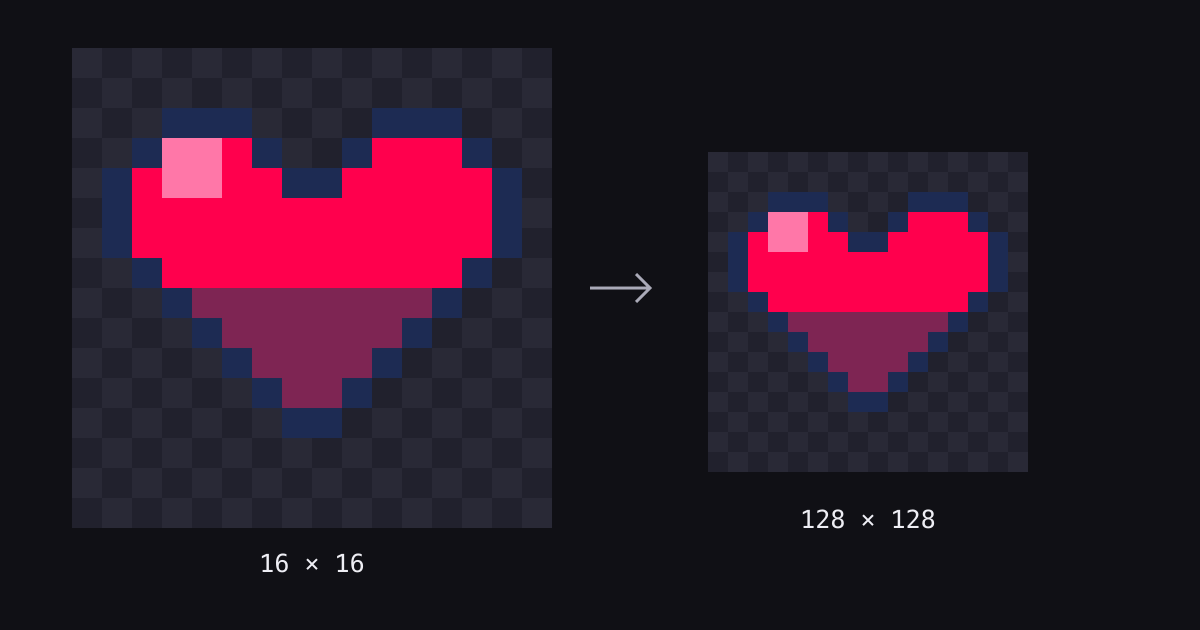
Ce cœur en pixel art utilise quatre couleurs et une grille de 16×16 pixels. Vous pouvez le dessiner dans l’éditeur pixel d’aukimi dans le navigateur, sans vous connecter. Le modèle complet ci-dessous permet de reproduire le même sprite sans deviner ses proportions.
Le dessin terminé contient 100 pixels colorés et 156 cases transparentes. Le PNG de 16×16 correspond à sa taille native ; un agrandissement par huit donne un aperçu de 128×128 aux contours identiques.
1. Préparer la grille et les couleurs
Ouvrez l’éditeur, choisissez 16x16 pour la taille du canevas et gardez la grille affichée. Les quatre couleurs sont déjà présentes dans la palette. Repérez chaque case grâce à son code hexadécimal :
| Symbole | Couleur | Rôle |
|---|---|---|
| O | #1d2b53 | Contour |
| R | #ff004d | Rouge principal |
| L | #ff77a8 | Reflet |
| D | #7e2553 | Ombre |
| . | — | Transparent : laisser vide |
Chaque ligne du modèle correspond à une rangée, à lire de gauche à droite. La première se situe en haut du canevas. Comptez les lignes et les colonnes de 1 à 16. Les points restent vides : ce ne sont pas des pixels blancs.
2. Reproduire le modèle complet de 16×16 pixels
................
................
...OOO....OOO...
..OLLRO..ORRRO..
.ORLLRROORRRRRO.
.ORRRRRRRRRRRRO.
.ORRRRRRRRRRRRO.
..ORRRRRRRRRRO..
...ODDDDDDDDO...
....ODDDDDDO....
.....ODDDDO.....
......ODDO......
.......OO.......
................
................
................- Choisissez le pinceau et la couleur du contour O. Dessinez d’abord toutes les cases O. Le contour compte 30 cases, dont les deux qui relient les lobes à la ligne 5.
- Choisissez le rouge R, activez le remplissage et cliquez à l’intérieur du contour fermé, par exemple ligne 6, colonne 6. Les 70 cases intérieures se remplissent.
- Reprenez le pinceau. Avec la couleur du reflet L, remplacez quatre cases rouges : lignes 4 et 5, colonnes 4 et 5.
- Choisissez la couleur d’ombre D. Peignez la ligne 9, colonnes 5 à 12 ; la ligne 10, colonnes 6 à 11 ; la ligne 11, colonnes 7 à 10 ; et la ligne 12, colonnes 8 et 9.
Si le remplissage déborde sur le fond, annulez et vérifiez le contour O à l’aide du modèle. La gomme permet de vider une case peinte par erreur. Au final, vous devez compter O : 30, R : 46, L : 4 et D : 20.
3. Exporter aux bonnes dimensions
Dans le réglage d’échelle, choisissez 1x pour une image de 16×16 ou 8x pour 128×128, puis exportez en PNG. L’échelle change les dimensions du fichier, pas le nombre de cases à dessiner. Enregistrez le résultat avant de fermer l’onglet.
Limite de l’export : l’outil gratuit ajoute un filigrane aukimi.com. Un abonnement le retire ; la seule création d’un compte gratuit ne suffit pas. Consultez les offres actuelles avant de choisir. Les fichiers de référence ci-dessous reproduisent séparément le modèle du tutoriel : ils ne montrent pas un export sans filigrane obtenu sans connexion.
Fichiers de référence et petit exercice
- PNG de référence à la taille native, 16×16
- PNG de référence agrandi, 128×128
- Grille et palette au format texte
- Source JSON : couleurs et lignes


Le JSON est une référence lisible, pas un format d’import pour cet éditeur autonome. Pour une deuxième version, redessinez la même silhouette avec un autre rouge et comparez les dessins à leur taille native. En atelier, proposez à une autre personne de reproduire la grille texte, puis de vérifier le nombre de pixels de chaque couleur.
Dessinez votre propre cœur dans l’éditeur pixel. Pour l’animation et les projets de sprites plus grands, découvrez aukimi Pixel et les offres qui donnent accès à ce module.
Vous avez aimé cet article ?
Articles similaires
La stack créative vient de s'effondrer : une semaine d'outils IA, fin avril 2026
Entre le 27 avril et le 4 mai 2026, Adobe, Luma, Novi, fal, Figma, Canva, HeyGen et Anthropic ont tous franchi le même seuil en huit jours. Voici ce qui a été lancé, ce que cela signifie, et ce que cela laisse aux suites créatives navigateur qui essaient de tout consolider.
Musique et SFX par IA en 2026 : ce qui marche vraiment dans l'audio des jeux indé
Il y a trois ans, l'audio de jeu indé voulait dire soit licencier des bibliothèques royalty-free (pas cher, générique, tous les jeux sonnent pareil) soit embaucher un compositeur (top, cher). En 2026, l'IA génère du score qui ship. Voilà quels outils livrent — et où un humain gagne encore.
Génération de mesh par IA en 2026 : ce qui passe vraiment en pipeline de jeu
L'image-vers-3D est passé de "démo bizarre" à "expédié dans des projets indé" en 18 mois. Voilà ce que Tripo, Meshy, Rodin et Hyper3D font vraiment en production — et où l'artiste 3D bat encore le modèle à chaque fois.
Participez au futur du logiciel de création
Soutenez le développement d'aukimi et obtenez un accès anticipé exclusif à la suite créative complète.