Animer un sprite en pixel art en quatre images
Dessinez une balle qui rebondit sur une grille de 16×16 pixels, réglez les quatre images dans aukimi Pixel et exportez la boucle en GIF.
Dans cet article
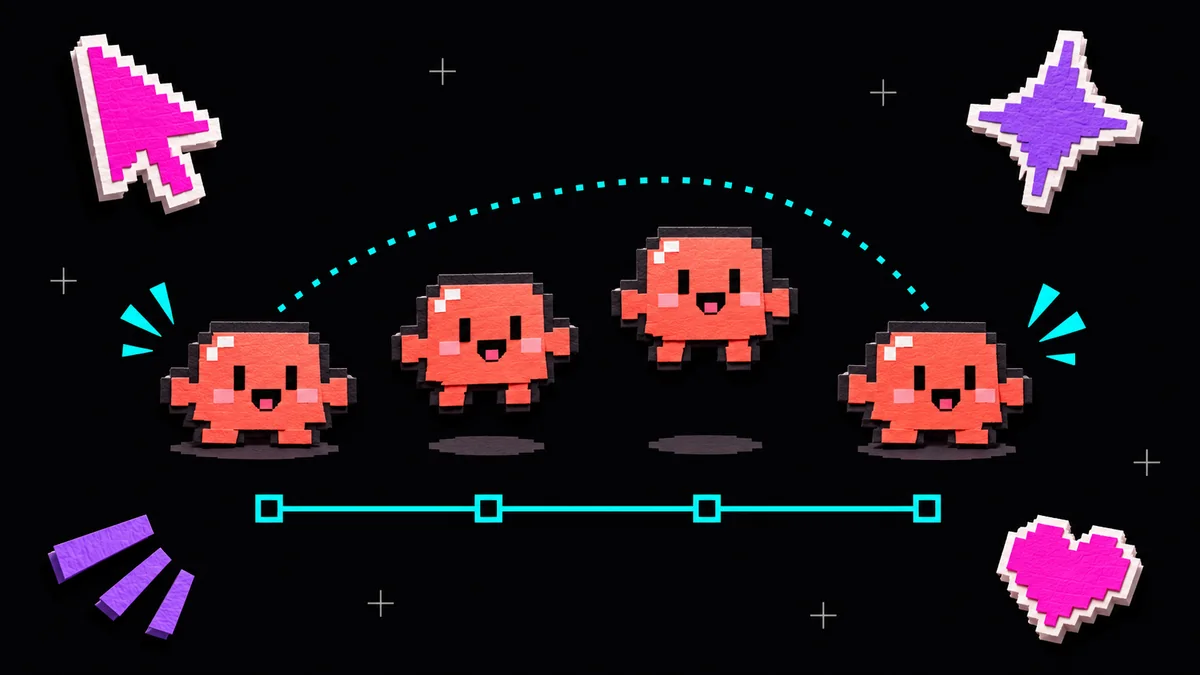
Un rebond en quatre images permet de s’initier à l’animation en pixel art. Vous allez dessiner une balle, la déplacer de quelques pixels, puis régler la durée de chaque pose. Ce tutoriel utilise la chronologie d’aukimi Pixel.
Dessiner une balle de six pixels de large
Créez une toile de 16×16 pixels en mode Sprite et gardez le fond transparent. Dessinez la balle sur son propre calque avec un pinceau d’un pixel à pleine opacité. Le cercle ci-dessous occupe six colonnes et six lignes. Commencez à la colonne 6, ligne 8, en comptant depuis le coin supérieur gauche. Peignez les C en corail (#FF6B35) et les L en pêche (#FFDFBF). Laissez les points transparents.
..CC..
.CLLC.
CLCCCC
CCCCCC
.CCCC.
..CC..
Si vous débutez, le tutoriel du cœur en pixel art 16×16 montre comment lire une grille rangée par rangée.
Construire le rebond en quatre images
Dans la chronologie en bas de Pixel, dupliquez trois fois le dessin. Sur chaque copie, utilisez Déplacer le calque (M) pour faire glisser la balle verticalement. Gardez son bord gauche à la colonne 6 pour que la balle monte et redescende sur le même axe. Activez la pelure d’oignon avec le bouton Onion pour voir les images voisines en transparence.
| Image | Pose | Première ligne | Durée |
|---|---|---|---|
| 1 | Contact | 8 | 140 ms |
| 2 | Montée | 6 | 70 ms |
| 3 | Sommet | 4 | 120 ms |
| 4 | Descente | 6 | 70 ms |
Saisissez les durées dans la chronologie, puis lancez la lecture vers l’avant. La boucle dure 400 ms. Le contact et le sommet restent affichés plus longtemps que les poses intermédiaires. Après la quatrième image, la lecture reprend à la première. Si la balle dévie en cours de route, vérifiez que le dessin commence bien à la colonne 6 sur les quatre images.
Exporter la boucle en GIF animé
Ouvrez la fenêtre d’export et choisissez GIF (animé, 4 images). À l’échelle 1×, le GIF mesure 16×16 pixels. Choisissez 8× pour obtenir une version de 128×128 pixels, plus lisible à partager. Ouvrez le GIF dans votre navigateur pour vérifier qu’il tourne en boucle et que la pause au sommet reste perceptible.
Pour vous exercer, passez seulement l’image de contact à 90 ms, puis comparez les deux versions. Le dessin reste identique, mais le rebond paraît plus vif. La documentation de Pixel détaille la chronologie et les autres formats d’export.