Les outils de pixel art dans le navigateur
Créez un parcours simple dans le navigateur. Choisissez une palette, dessinez un sprite de 16×16 pixels et animez quatre poses avant l’export.
Dans cet article
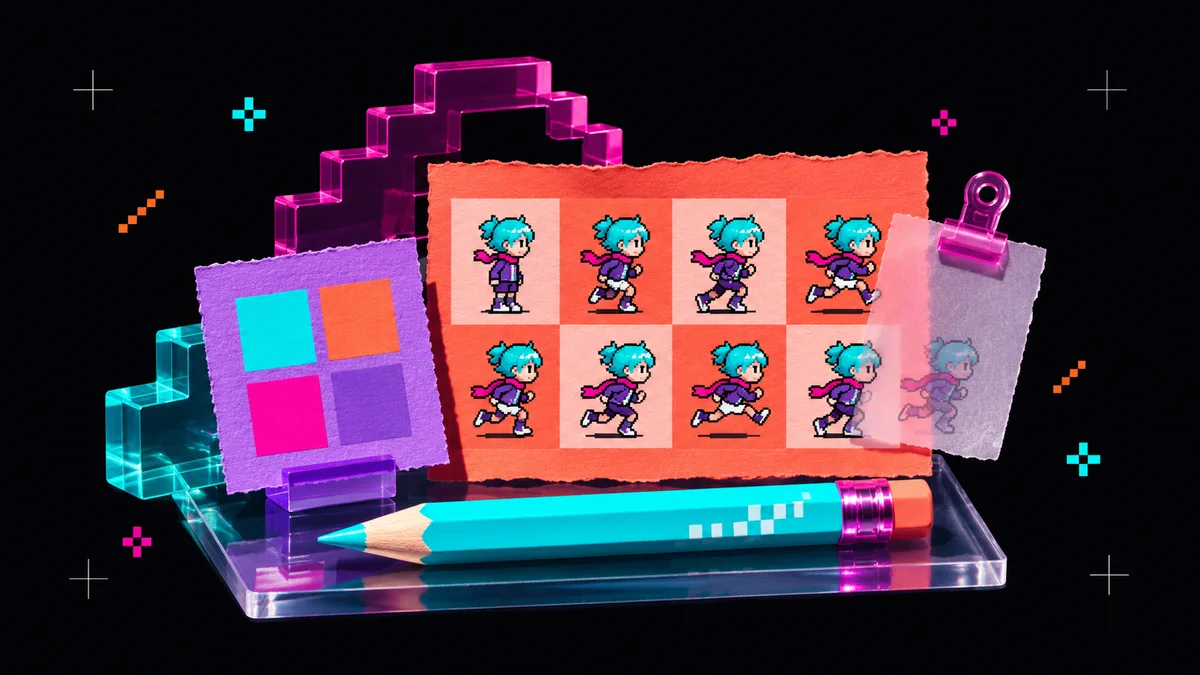
Des outils de pixel art dans le navigateur doivent vous accompagner du choix des couleurs jusqu’au fichier utilisable. Essayez ce parcours avec une petite ressource. Cet exercice propose un personnage de 16×16 pixels, quatre poses et une boucle animée à exporter. Il vous faut une palette, un éditeur de pixels et un moyen de prévisualiser le résultat. Le module aukimi Pixel complet couvre le dessin et l’animation, puis les planches de sprites et les ressources de jeu si vous souhaitez poursuivre.
Choisir quatre couleurs avec un rôle précis
Commencez par une couleur sombre pour les contours, une teinte moyenne pour le corps, une couleur claire pour les reflets et un accent. Notez leurs codes. Gardez le fond transparent. Une petite palette aide à voir si un nouveau pixel améliore la silhouette ou ajoute seulement du bruit visuel.
Vous pouvez essayer le générateur de palettes d’aukimi ou parcourir la liste de palettes Lospec. Lospec propose des téléchargements dans plusieurs formats, dont PNG, HEX et GPL. Choisissez celui que votre éditeur accepte, ou saisissez les quatre codes. Conservez une copie avec le projet pour réutiliser les mêmes couleurs sur les prochaines ressources.
Dessiner un sprite lisible à sa taille réelle
Créez une toile de 16×16 pixels. Dessinez un personnage avec un corps rectangulaire arrondi, deux yeux et deux petits pieds. Utilisez un pinceau d’un pixel et laissez une marge autour de sa silhouette. Zoomez pour placer les pixels, puis revenez à 100 % pour juger le dessin. Un personnage lisible en 16×16 constitue une bonne base pour l’animation.
Dans aukimi Pixel, placez le personnage sur son propre calque. Ajoutez une ombre séparée si nécessaire et nommez les calques avant de dupliquer les images. L’ombre pourra rester en place pendant que le corps bouge. Notre tutoriel du cœur en 16×16 propose un modèle à lire sur une grille si vous préférez commencer par un motif défini.
L’outil gratuit de pixel art permet également de créer un dessin fixe et de l’exporter en PNG. Pour les étapes d’animation suivantes, ouvrez le module Pixel complet. Notre comparatif des éditeurs de pixel art dans le navigateur présente d’autres options selon votre projet.
Créer quatre poses et régler leur durée
Dupliquez trois fois la première image. Gardez les pieds au même emplacement horizontal et déplacez seulement le calque du personnage. Activez la pelure d’oignon pour comparer chaque pose à sa voisine. Ce petit rebond donne un premier réglage à essayer.
| Image | Modification de la pose initiale | Durée |
|---|---|---|
| 1 | Personnage posé au sol | 140 ms |
| 2 | Corps relevé d’un pixel | 70 ms |
| 3 | Corps relevé de deux pixels | 120 ms |
| 4 | Retour à un pixel de hauteur | 70 ms |
Lancez les quatre images dans l’ordre. La boucle dure 400 ms. Les pauses plus longues rendent perceptibles le repos et le sommet du saut. Si le personnage dérive sur le côté, comparez son bord gauche sur chaque image. Si le mouvement paraît raide, changez une durée et prévisualisez à nouveau avant d’ajouter des dessins. Le tutoriel d’animation en quatre images détaille un exercice proche.
Exporter pour le partage et pour le jeu
Exportez un GIF animé pour montrer la boucle. Pour un jeu, produisez une planche de sprites et les données d’animation attendues par le moteur. Pixel propose des planches et un atlas JSON en complément des formats d’image animée. Gardez aussi le projet modifiable. La documentation de Pixel décrit les exports disponibles.
Ouvrez le résultat dans sa destination. Vérifiez la transparence, l’ordre des images et leur durée. Pour le partager, agrandissez-le par un facteur entier comme 8×, afin que chaque pixel devienne un bloc régulier. Dans une scène de jeu, vérifiez le personnage sur son décor à l’échelle de caméra prévue. Enregistrez ces réglages avec le projet, puis réutilisez ce parcours sur le sprite suivant.