Comment sculpter en 3D en ligne avec aukimi
Transformez une sphère en petite créature de pierre dans le navigateur. Découvrez les brosses, la symétrie, les masques et les contrôles avant export.
Dans cet article
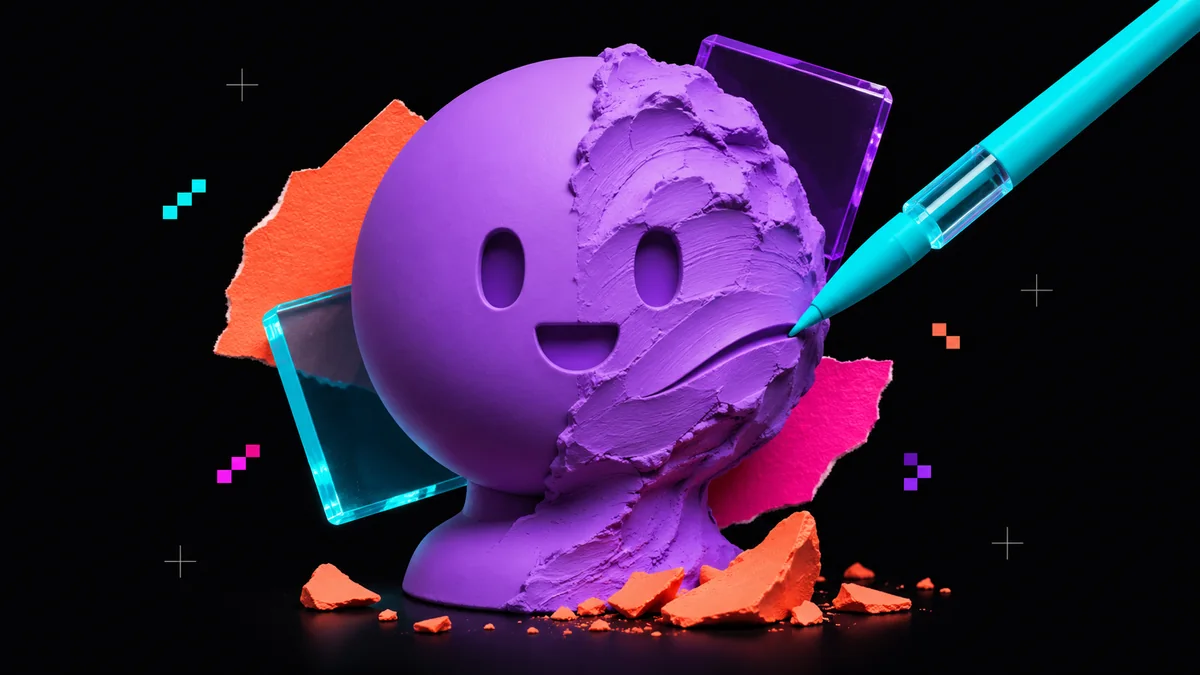
Pour apprendre à sculpter en 3D en ligne, donnez-vous un objectif précis. Créez une petite créature de pierre avec un corps rond, deux cavités pour les yeux et une base plate. Sa silhouette doit rester lisible en miniature. Cet exercice dans aukimi Sculpt présente les commandes utiles pour modeler, affiner et sauvegarder une sculpture dans le navigateur.
Préparer une sphère et une vue de travail
Ouvrez Sculpt et ajoutez une sphère depuis l’onglet Objects du panneau de propriétés à droite. Sélectionnez-la et passez en mode Sculpt. La vue centrale affiche le maillage. La colonne de gauche regroupe les brosses, les masques et les outils de géométrie. La taille et la force de la brosse se règlent aussi dans la barre supérieure. La documentation de Sculpt aide à retrouver les panneaux.
Activez la symétrie X pour cette première passe. Choisissez une vue de face où le plan de symétrie traverse le centre du visage, puis regardez le profil. Commencez avec une brosse large et une force faible. Faites quelques traits courts pour comprendre leur effet avant un long geste. Sauvegardez un premier projet avec un nom identifiable, comme creature-pierre-01.
Construire la silhouette avant le visage
Choisissez la brosse Move dans la palette. Tirez légèrement le sommet de la sphère vers le haut et élargissez le bas du corps. La brosse Move déforme la surface. Le mode Move et son gizmo déplacent l’objet entier. Vérifiez donc l’outil actif avant de tirer. Tournez le modèle pour contrôler sa silhouette de face et de profil.
Avec Clay, ajoutez deux joues larges et une arcade sourcilière. Travaillez par petits reliefs pour conserver l’aspect d’un galet arrondi. Utilisez Flatten sous le corps pour suggérer une base stable. Maintenez Shift pendant le brossage pour lisser une transition trop abrupte. Après quelques gestes, examinez aussi le dos et le dessous de la créature.
Creuser un visage avec des gestes courts
Réduisez le rayon de la brosse avant de travailler le visage. Utilisez Crease pour dessiner deux cavités discrètes et une courte ligne de bouche. Avec la symétrie active, travaillez un côté et observez le résultat des deux côtés. Ajoutez un petit nez avec Clay. Lissez autour des orbites pour intégrer le visage au volume de pierre.
Le panneau Masking permet de protéger le visage pendant une modification des joues ou du sommet du crâne. Faites un petit trait près du masque pour confirmer que la région protégée reste immobile. Retirez le masque après cette passe. Désactivez ensuite la symétrie et ajoutez un léger éclat sur une joue. Ce détail irrégulier donne du caractère au galet.
Augmenter la résolution au bon moment
Si le maillage ne permet pas de dessiner proprement les yeux, utilisez Subdivide pour ajouter un niveau de densité, puis inspectez le résultat. Faites les grandes corrections de proportions avec une densité modérée lorsque c’est possible. Surveillez le nombre de faces et la réactivité dans la barre d’état. Une géométrie plus dense demande davantage de ressources au navigateur et à l’appareil.
Lorsqu’une région étirée devient difficile à travailler, DynaMesh permet de reconstruire la surface. Sauvegardez une version avant cette opération et contrôlez ensuite les traits du visage. Vous pouvez aussi placer une passe de détails dans un calque de sculpture à intensité réglable. Essayez-le pour de petites fissures afin de pouvoir atténuer leur profondeur.
Sauvegarder la sculpture et vérifier un export
Gardez un projet natif .sculpt3d pour poursuivre les modifications. L’onglet Export sert à produire un maillage de livraison. Sculpt propose notamment GLB, glTF et OBJ. Pour cet essai dans le navigateur, choisissez GLB, puis importez le fichier dans aukimi Engine ou dans le visualiseur prévu.
- Rouvrez le projet natif et vérifiez la présence de vos objets et de votre état de travail.
- Inspectez la créature exportée de face, de profil et par-dessous.
- Contrôlez sa taille, son orientation et l’apparence des matériaux dans l’outil destinataire.
- Si le maillage est trop dense pour votre jeu, préparez une version allégée et comparez sa silhouette.
Arrêtez cette première sculpture lorsque le visage reste lisible et que l’export s’ouvre correctement. Recommencez avec une autre sphère pour varier les proportions. Ouvrez Sculpt et donnez à la suivante un corps plus haut ou des sourcils plus larges.