Quels logiciels pour créer un jeu indépendant ?
Construisez votre environnement autour d’une scène jouable. Comparez aukimi, Godot, Blender et Piskel selon les ressources à produire et à intégrer.
Dans cet article
Les meilleurs logiciels pour créer un jeu indépendant sont ceux qui permettent de terminer le projet prévu. Partez d’une scène jouable et listez ses ingrédients. Un petit jeu de plateforme peut demander un personnage, des tuiles, un déplacement, un son de saut et un écran de reprise. Un jeu d’exploration en 3D ajoute un modèle, des matériaux, de la lumière et une caméra. Choisissez les outils selon ces livrables et vérifiez que les ressources arrivent correctement dans le jeu.
Définir le contenu de la première version jouable
Rédigez une courte liste pour une minute de jeu complète. Décrivez les actions du joueur, les retours qu’il reçoit et la fin de la session. Associez chaque élément à un fichier source, une personne responsable et une destination dans le jeu. Le choix des logiciels devient plus concret pour un créateur solo comme pour une petite équipe.
| Besoin | Outil à évaluer | Contrôle de livraison |
|---|---|---|
| Un projet créatif connecté | aukimi | Modifier une ressource et la vérifier dans Engine. |
| Un moteur de jeu autonome | Godot | Construire, lancer et exporter la scène. |
| Des modèles et animations 3D | Blender | Importer un objet à la bonne échelle avec ses matériaux. |
| Une petite animation de sprite | Piskel | Importer une planche avec le bon ordre d’images. |
Une même personne peut assurer plusieurs rôles. L’essentiel est de pouvoir répéter le passage du dessin et du son vers la logique du jeu.
Utiliser aukimi quand le projet croise plusieurs disciplines
aukimi réunit le développement de jeux et la création de ressources dans une suite accessible par navigateur. Pixel sert aux sprites et aux tuiles, Sculpt au travail 3D et Pulse à la création audio. Engine rassemble la scène jouable. C’est un environnement intéressant à évaluer quand la même personne alterne entre graphisme, son et intégration.
Essayez une scène contenant un personnage animé et un son. Modifiez une couleur ou une durée d’image dans Pixel, puis revenez vérifier le résultat dans la scène. Changez ensuite le son et contrôlez le moment où il joue. Cet essai teste la connexion du projet avec vos propres ressources. La documentation des modules présente les outils de chaque studio.
Gardez une version de livraison pour les ressources qui doivent aussi servir hors de la suite. Pour un sprite, testez la planche PNG et ses données d’animation dans le moteur destinataire. Pour un modèle, vérifiez l’échelle, l’orientation et les matériaux. Le projet connecté et les fichiers d’échange accompagnent différentes étapes de la production.
Choisir un outil spécialisé pour un besoin précis
Godot est un moteur gratuit et open source organisé autour de scènes et de nœuds, avec des outils dédiés à la 2D et des fonctions 3D. Évaluez son éditeur natif pour assembler des ressources provenant de plusieurs applications. Son éditeur web distinct présente des limites documentées, dont l’export de projets. Fonctions de Godot et documentation de son éditeur web
Blender est une suite de création 3D gratuite et open source distribuée pour Windows, macOS et Linux. Vous pouvez l’évaluer pour modéliser et animer les objets ou les personnages d’un jeu 3D. Avant de produire une série complète, faites passer un objet simple par l’export et l’import. Vérifiez son orientation, son échelle et ses textures dans le moteur. Téléchargements de Blender
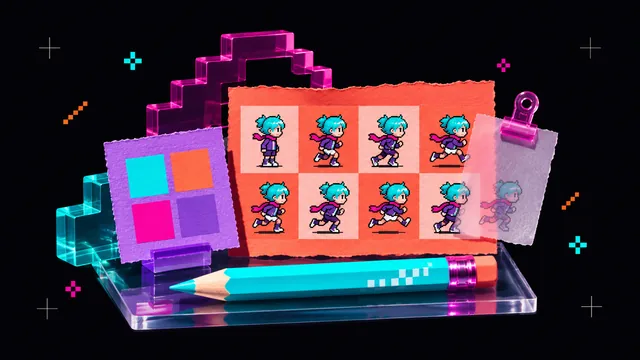
Piskel est un éditeur gratuit de sprites animés dans le navigateur, avec un aperçu en direct et des exports GIF ou de planches de sprites. Il convient à une tâche ciblée quand le moteur destinataire est déjà choisi. Dessinez une courte boucle et vérifiez-y l’ordre des images exportées. Piskel
Tester l’intégration avant d’ajouter des logiciels
Utilisez un personnage qui se déplace, déclenche un son et revient à son point de départ. Enregistrez les sources modifiables, exportez les fichiers attendus et demandez à un collaborateur de les rouvrir. Modifiez une ressource, puis répétez l’opération. Notez les réglages manuels, les noms de fichiers importants et les messages signalant une ressource manquante.
Lorsque cette scène fonctionne, réutilisez son organisation et ses réglages d’export au niveau suivant. Notre tutoriel de sprite en quatre images fournit une première animation à tester. Commencez par le parcours de création de jeux d’aukimi pour évaluer la suite connectée, puis ajoutez une application lorsqu’un besoin de production le justifie.